故障现象与介质分析
本次恢复案例来自合肥某单位客车上的行车记录仪。该记录仪为客车双路(前后或车内外)监控设备,采用高容量闪存卡作为主存储介质。
将该存储卡通过读卡器连接到电脑后,打开 Windows 磁盘管理,发现以下异常结构:
- **盘符分区(H盘)**:仅占用极小空间,里面只存放行车记录仪的基础配置文件、设备参数和运行日志文本,并非实际视频存储区。
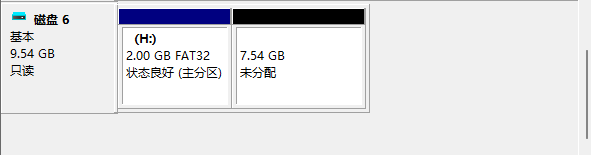
- **未分配/不识别空间**:原本应该存放高清录像文件的区域显示为大容量未分配空间,Windows 无法直接识别文件系统,也没有分配盘符。
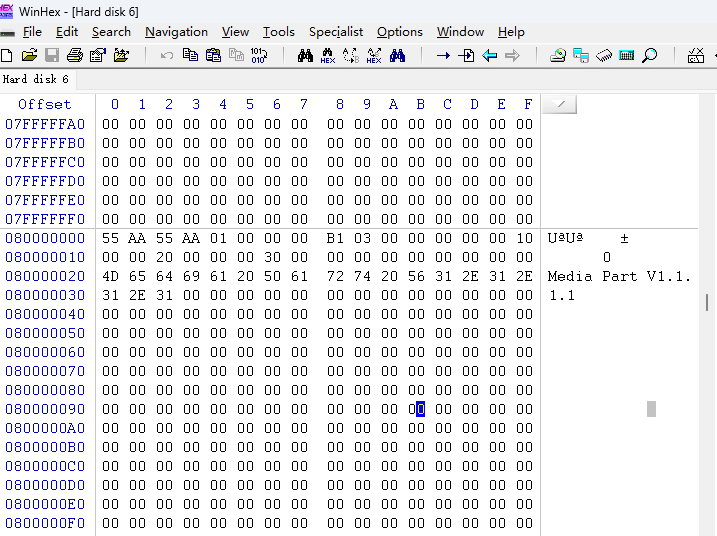
这种“小分区存配置+大裸区存专有数据流”是客货车多路行车记录仪非常典型的存储机制。常规的文件恢复软件由于找不到有效的文件系统引导区,往往提示需要格式化或扫描不到任何有效视频。
---
恢复难点与底层原理
- **底层物理未分配区直读**:由于记录仪采用了私有文件系统或裸流写入机制,数据并没有通过标准 FAT32/exFAT 文件表进行索引,传统的找盘符方式彻底失效,必须借助物理磁盘底层扫描。
- **多通道视频交叉混乱**:该客车接入了 2 个摄像头,在录制过程中采用多路并发交叉写入机制。若直接提取原始流,画面会在两个镜头之间快速交替、闪烁,产生严重跳帧和花屏,必须做多通道流分离解析。
---
行车记录仪视频恢复步骤全过程
很多用户在遇到视频丢失时,经常困惑**行车记录仪恢复找谁**、**行车记录仪视频恢复怎么找回删掉的视频**。借助专业的**行车记录仪视频恢复软件**,只需遵循以下几个关键步骤即可实现底层提取:
步骤一:定位物理设备
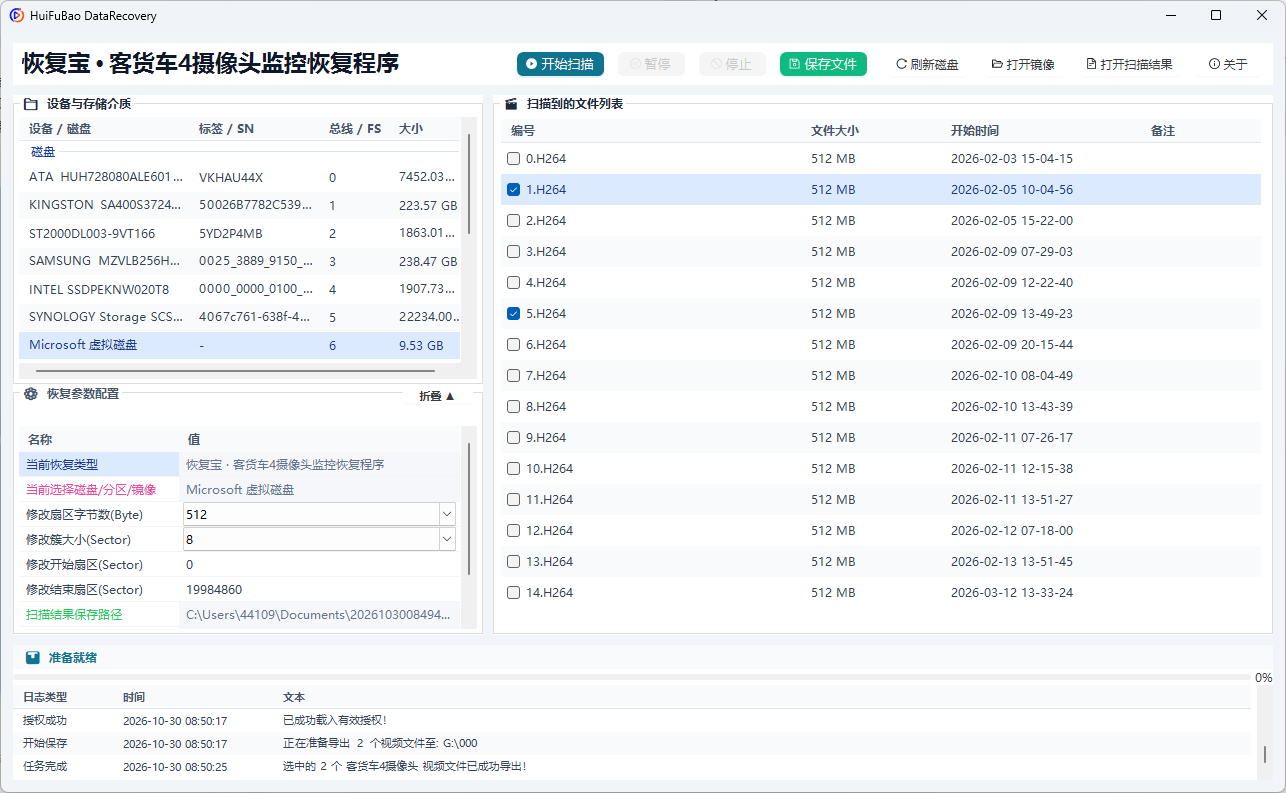
打开专用的**客货车4通道行车记录仪恢复程序**。因为系统未给数据区分配盘符,普通按分区选择的方式不可行,此处在软件介质列表中直接选择对应的物理磁盘(例如本次案例中的 **磁盘 6**)。
步骤二:算法特征快速扫描
点击“开始扫描”。程序避开表面损坏的索引结构,直接根据 H.264/H.265/MP4 底层关键帧特征进行物理区块匹配。专用算法扫描速度极快,大约 **3 到 5 秒即可完成 10GB 物理空间的检索**。
步骤三:通道分离与数据预览
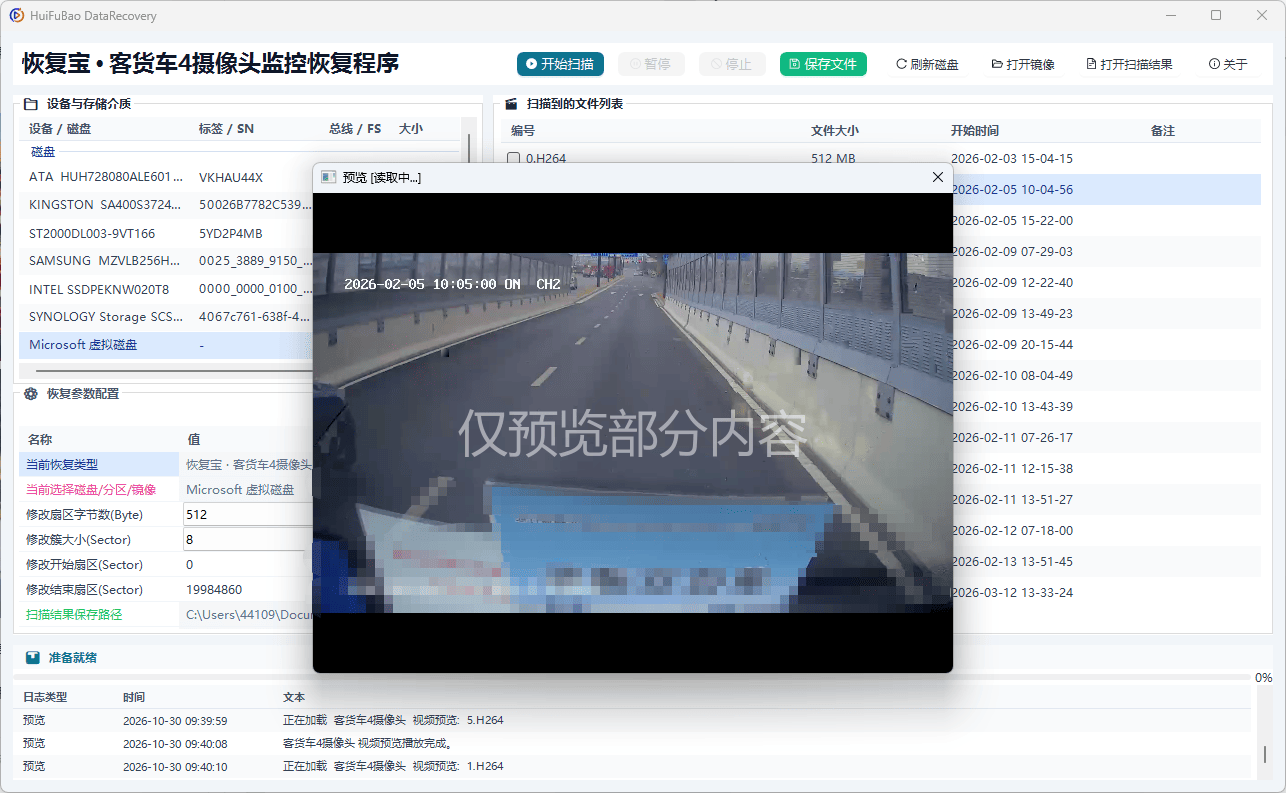
扫描完成后即可看到识别出的视频片段列表。注意:如果此时未做多视频头分离直接预览,由于数据流交织,预览窗口可能会出现画面在多个摄像头视角之间跳动的情况,这属于多路交错的正常特征,无需担心损坏。
步骤四:配置输出路径并导出保存
- 在导出前,准备一个剩余容量充足的空白目录(如本案例中的 `000` 文件夹)。
- 点击软件界面的“保存文件”按钮,指定该空目录为目标路径。
- 软件在写入本地磁盘的过程中,会自动完成多通道拆分与音视频重组封装,导出过程高效且保持原始画质。
---
恢复效果验证
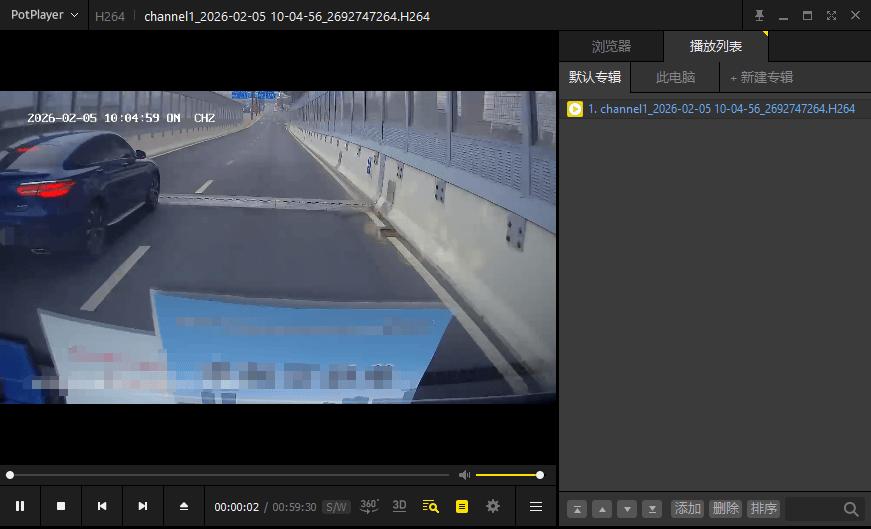
保存完毕后,使用常规本地播放器打开恢复后的 MP4 视频文件进行逐帧播放测试:
* **多路画面完全分离**:两个摄像头的视频各自独立生成完整文件,视角不再发生互相穿插。
* **播放流畅度**:视频从头至尾无卡顿、无丢帧,关键的时间水印完整清晰,没有任何绿屏或花屏破损现象。
---
总结与建议
当遇到车载监控异常、分区变成 RAW 或未分配时,千万不要对存储卡执行“初始化”、“新建卷”或“格式化”操作,否则会覆盖底层关键数据。掌握正确的**行车记录仪视频恢复方法**,借助针对多通道特性的工具与科学流程,就能在极短时间内完整找回丢失的录像。